S3: Access Denied beim Zugriff auf eine Datei
Wenn Sie eine Datei zu S3 hochladen, wird sie zu einem Objekt, das bei AWS standardmäßig privat ist. In diesem Beispiel habe ich ein JPG-Bild mit WinSCP (kostenlos, Windows) zu S3 hochgeladen.
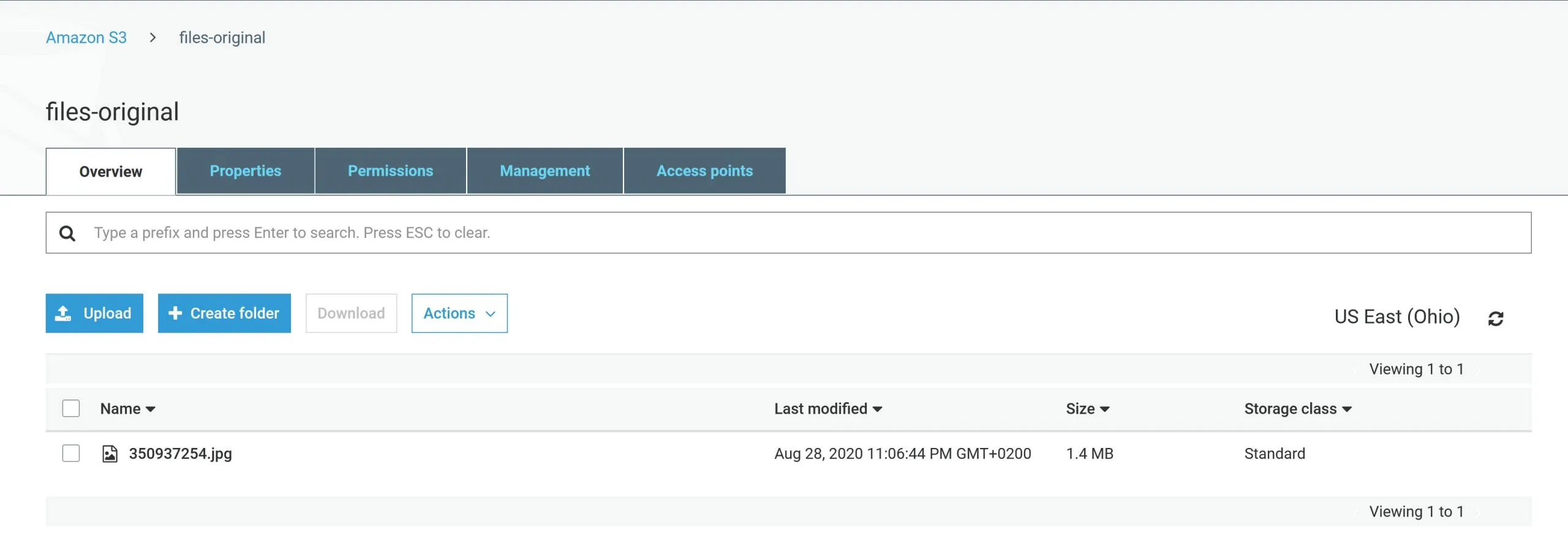
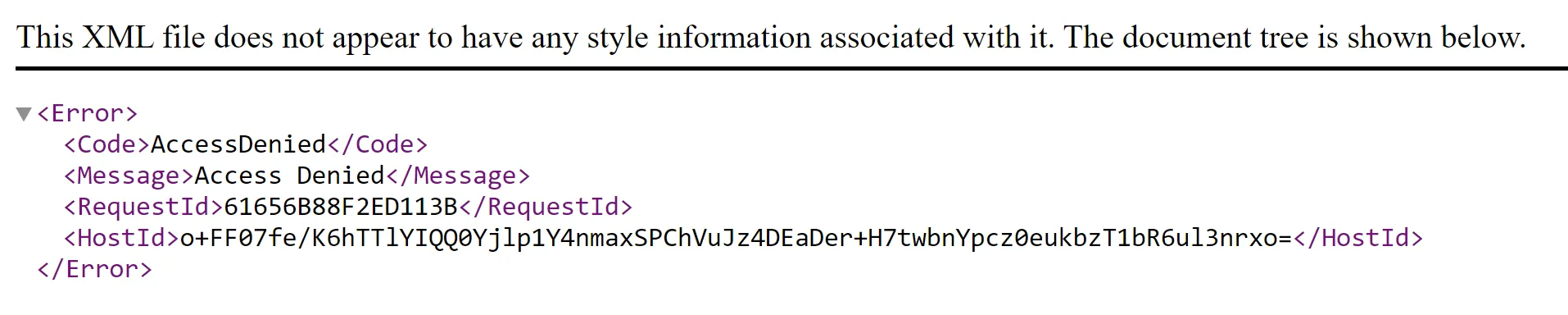
Wenn Sie in S3 auf das Objekt klicken, sehen Sie die Informationen dazu. Öffnen Sie dann die URL des Objekts in einem neuen Browser-Tab, erhalten Sie eine Fehlermeldung: „Access denied.“
Wenn Sie eine Datei für alle öffentlich im Internet verfügbar machen wollen, geht das mit S3 relativ schnell.
Ganz einfach: S3-Datei öffentlich freigeben
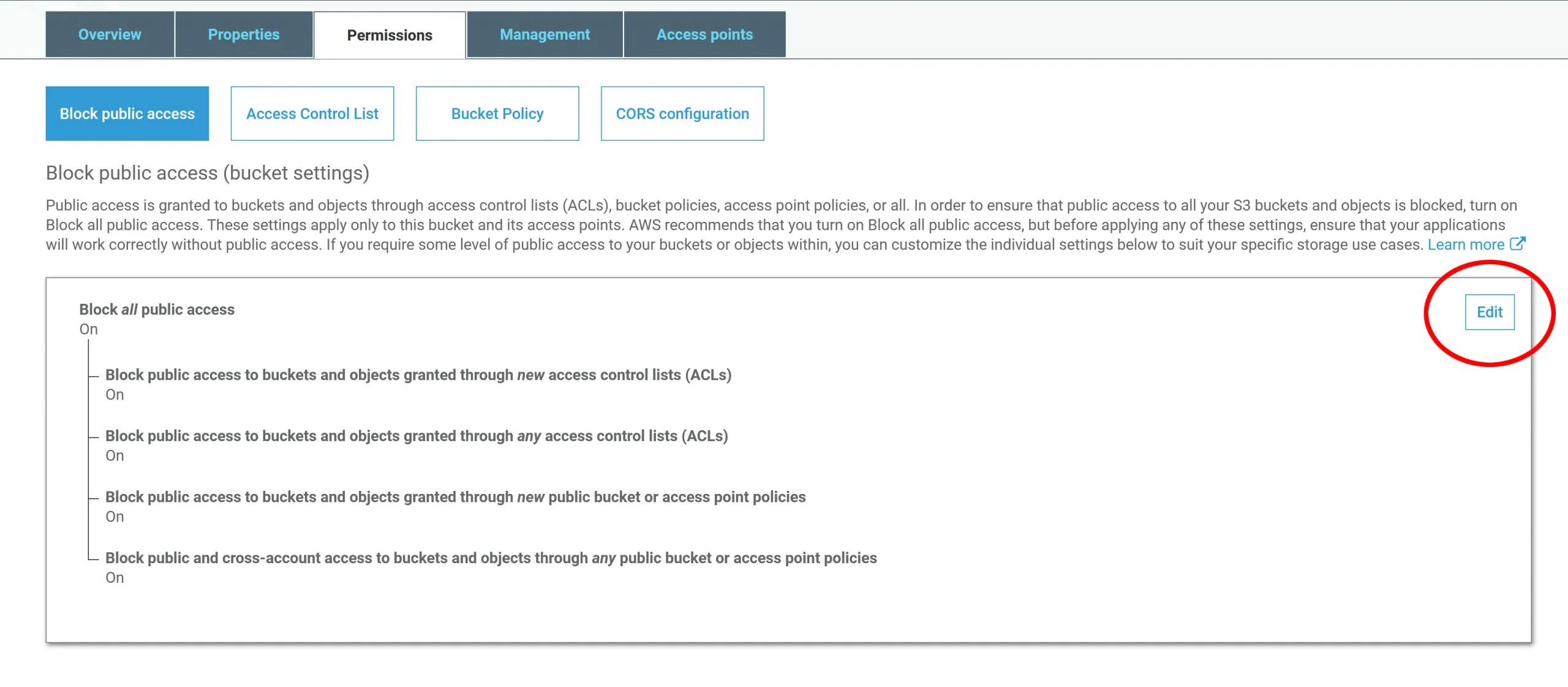
Schritt 1: Bearbeiten Sie die Einstellungen für den öffentlichen Zugriff auf Ihren Bucket
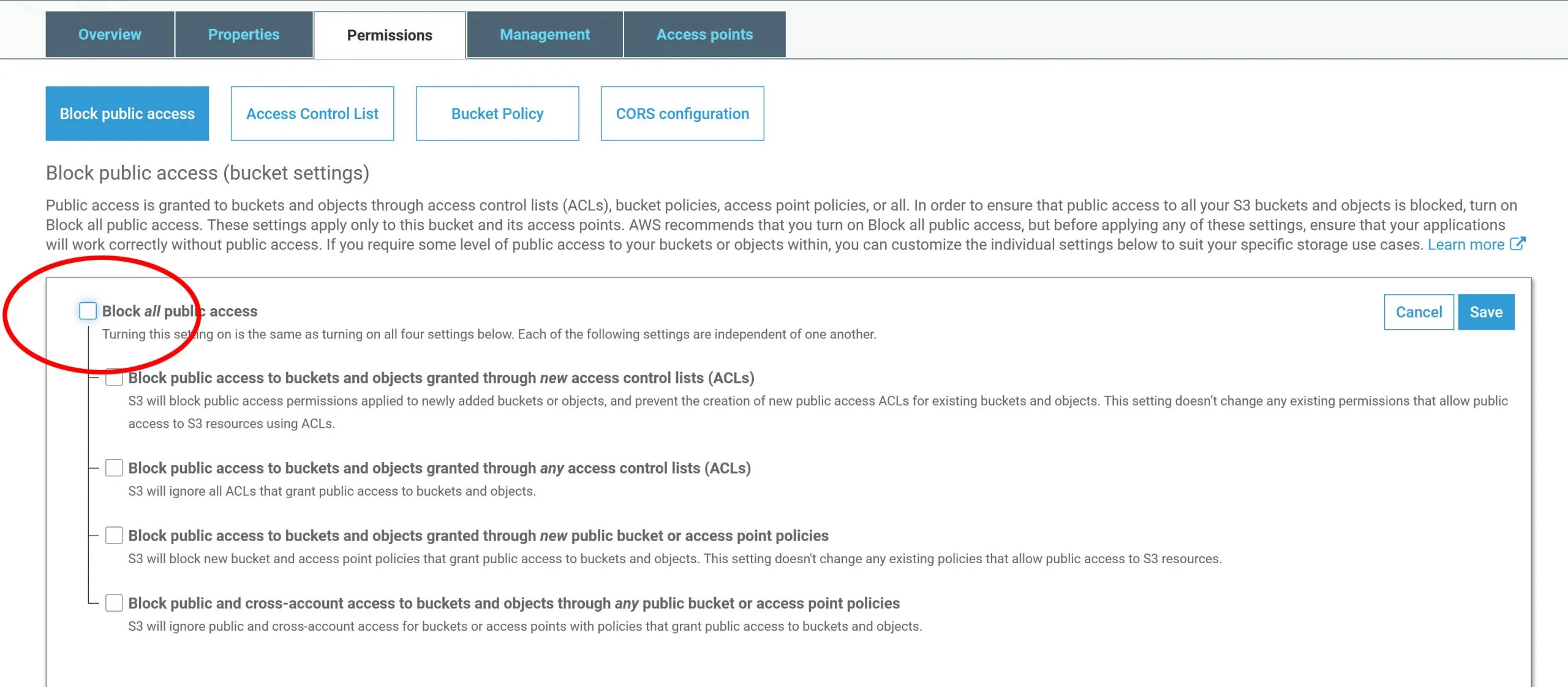
Schritt 2: Deaktivieren Sie die Option, die den öffentlichen Zugriff blockiert
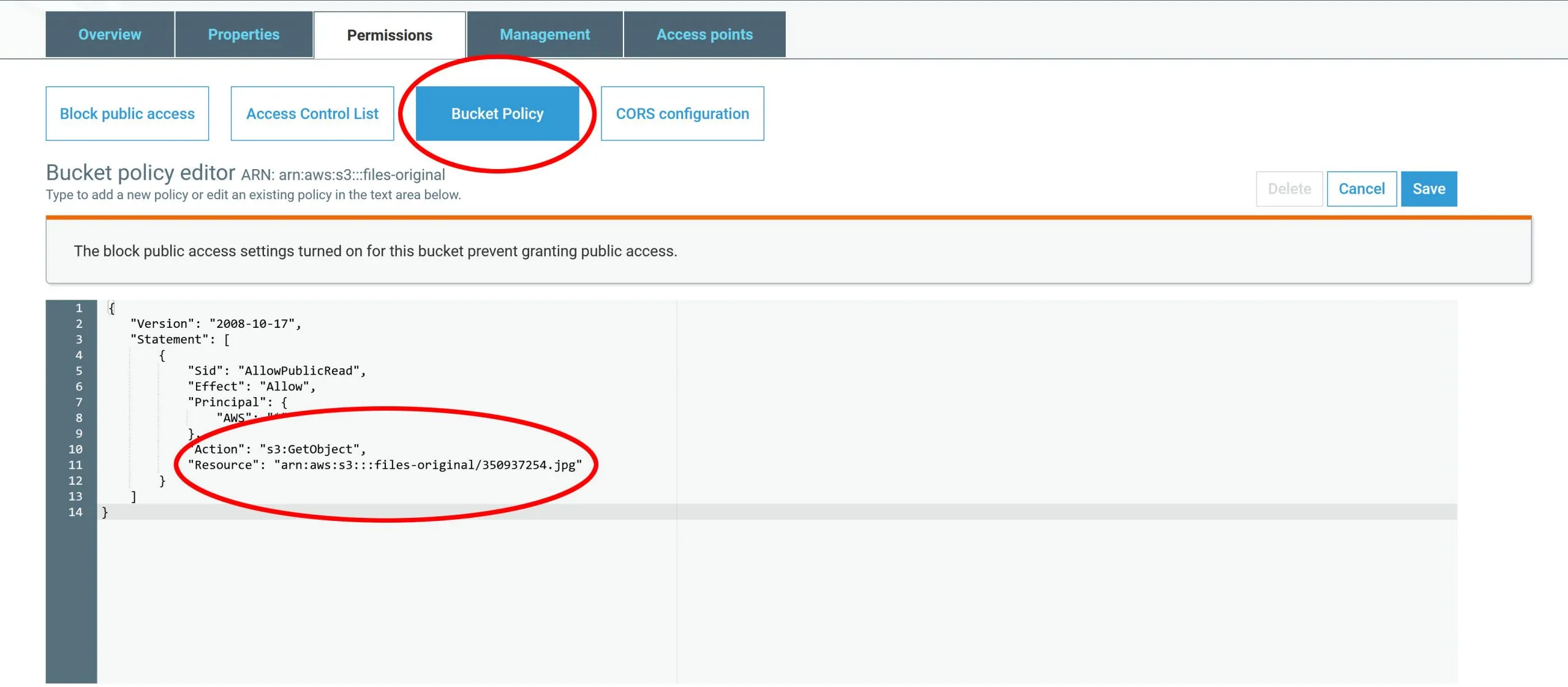
Schritt 3: Legen Sie eine Bucket-Richtlinie an (den Code zum Kopieren finden Sie weiter unten)
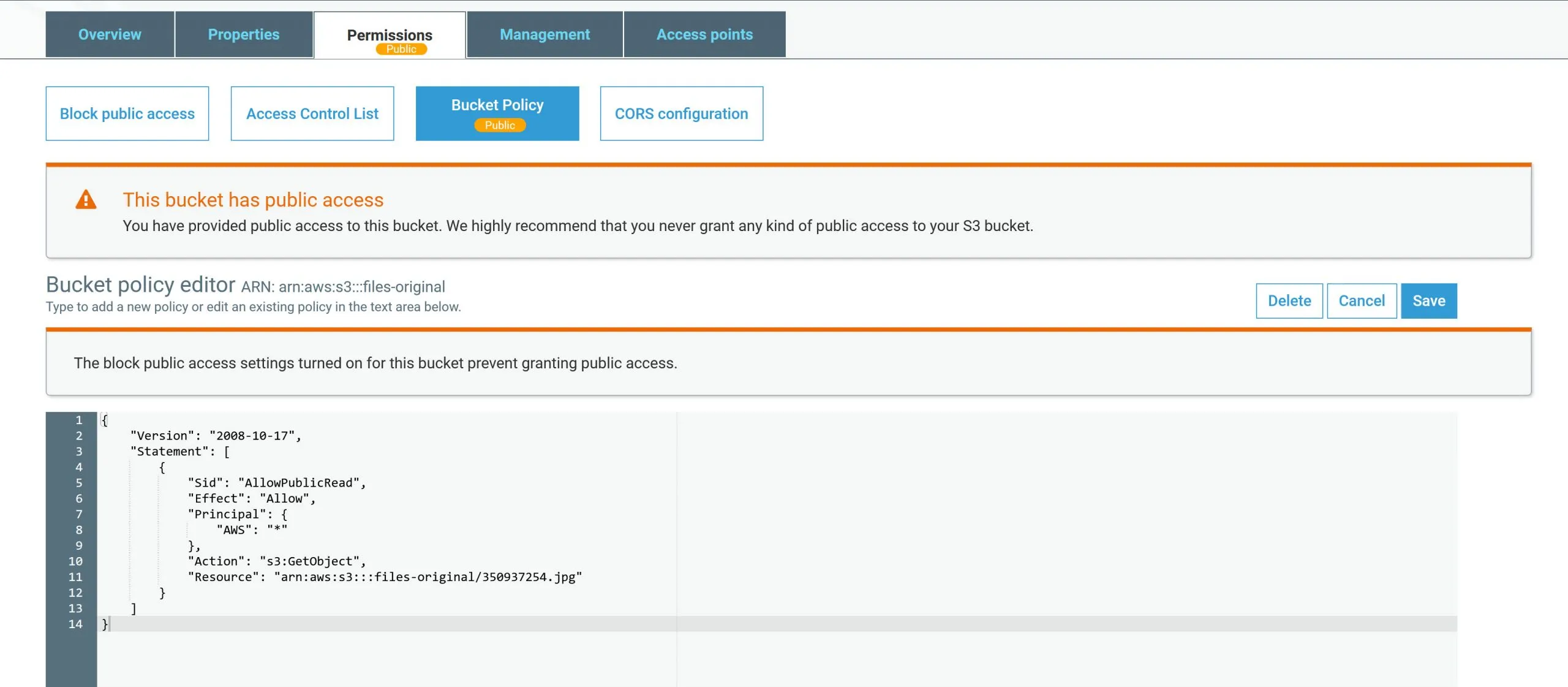
Schritt 4: Prüfen Sie Ihre Einstellungen
Wenn Sie den gesamten Bucket öffentlich im Internet freigeben wollen, ersetzen Sie den Dateinamen 350937254.jpg durch ein Sternchen „*“. Der Code für Schritt 3 lautet:
{ “Version”: “2008-10-17”, “Statement”: [{ “Sid”: “AllowPublicRead”, “Effect”: “Allow”, “Principal”: { “AWS”: ”*” }, “Action”: “s3:GetObject”, “Resource”: “arn:aws:s3:::files-original/350937254.jpg” } ] }
Suchanfragen zu diesem Thema
- S3 access denied
- S3 access denied error
- S3 access denied 403
- S3 access denied public bucket
- S3 public access denied
- S3 bucket policy access denied
- AWS S3 access denied
- AWS S3 access denied on public bucket
- AWS S3 access denied when open object URL in browser
- AWS S3 object URL access denied
- S3 object URL access denied
- S3 bucket object URL access denied
- AWS S3 bucket access denied
- S3 bucket policy
- S3 bucket policy examples
- S3 bucket policy explained
- S3 bucket policy public read
- S3 bucket policy to allow public read access
- S3 bucket public
- S3 bucket public access
- S3 bucket public read
- S3 public access
- S3 public access policy
- S3 block public access
- S3 block public access settings
- S3 make object public
- S3 make bucket public
- how to make S3 bucket public
- S3 public URL
- S3 public file URL
- S3 ACL public read
- S3 Berechtigungen
- WinSCP S3
- WinSCP S3 connection